 VoiceDuckerOpen source
La mia musica. La mia voce. Il mio volume.
Ero stanco dei tab che urlano sopra la mia musica.
Spotify mette una canzone rilassante. Apro YouTube e parte un video a tutto volume. Ho creato VoiceDucker perché ero stanco di questa storia e perché uso l’AI con la voce tutto il giorno.
- Windows 11
- x64 / ARM64
- MIT
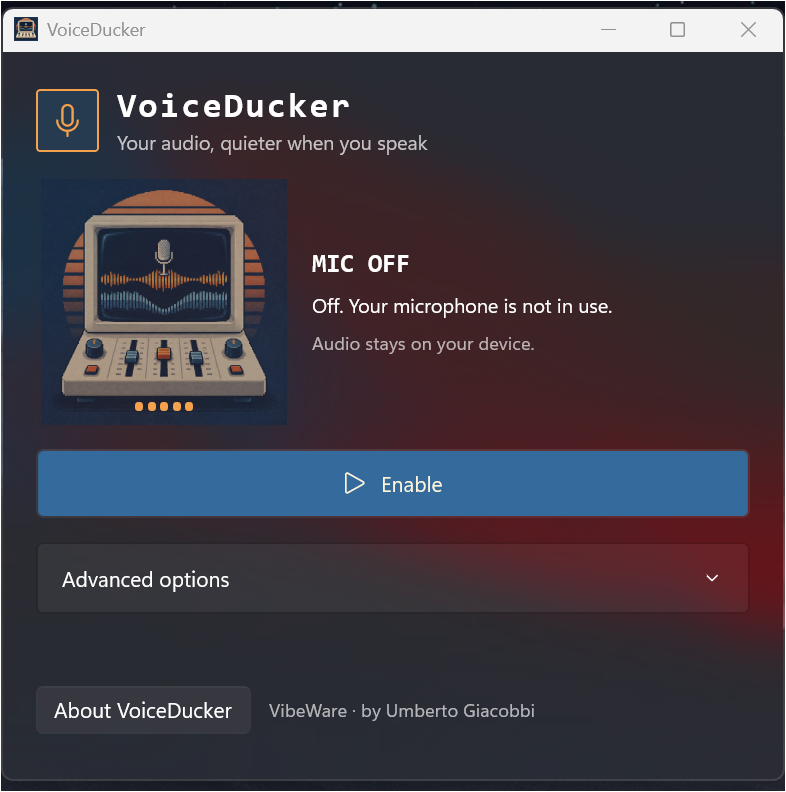
Il mio controllo automatico del volume
Volevo qualcosa nello spirito dell’AGC, Automatic Gain Control: meno cursori da inseguire, più controllo su ciò che ascolto. Con VoiceDucker unisco volumi per app e attenuazione attivata dal microfono. Quando il suono supera la soglia, abbasso le app selezionate e poi le riporto su gradualmente.
Il mio modo di usare l’AI con la voce si lega anche a un altro progetto che sto sviluppando: Cody / Luna Shell, il mio compagno AI personale.
Un cursore per ogni app
Assegno un volume a ogni app rilevata: Spotify, Chrome, Edge, Opera e le altre app in riproduzione. Spotify è selezionato per l’attenuazione dall’inizio; posso includere le altre.
Giù piano. Poi di nuovo su.
Regolo quanto abbassare, il tempo di discesa, l’attesa durante le pause e la velocità di risalita. Quando parlo, la musica mi lascia spazio.
Il microfono resta locale
Rilevo il livello sonoro in memoria, senza registrare o inviare audio. Se il microfono sente anche il suono degli altoparlanti, quel suono può far scattare l’attenuazione.
Metto un po’ di musica. Poi parlo.
- Scarico lo ZIP Windows x64 o ARM64 dalle release di GitHub.
- Estraggo tutto l’archivio e apro VoiceDucker.exe, lasciando insieme i file che lo accompagnano.
- Premo Enable, parlo al mio volume abituale e regolo la sensibilità se serve.
Una piccola utility per Windows
Condivido versioni portabili per Windows 11 con i runtime inclusi. I download non sono firmati, quindi Windows può mostrare un avviso. Pubblico il codice con licenza MIT per chi vuole leggerlo, adattarlo o contribuire.
Esplora il mio codice