 VoiceDuckerMã nguồn mở
Nhạc của tôi. Giọng tôi. Âm lượng tôi chọn.
Tôi chán cảnh tab trình duyệt át cả nhạc.
Spotify đang phát một bài thư giãn. Tôi mở YouTube và video bỗng phát rất to. Tôi tạo VoiceDucker vì đã chán cảnh đó, và vì tôi dùng giọng nói để làm việc với AI cả ngày.
- Windows 11
- x64 / ARM64
- MIT
Cách tôi tự động kiểm soát âm lượng
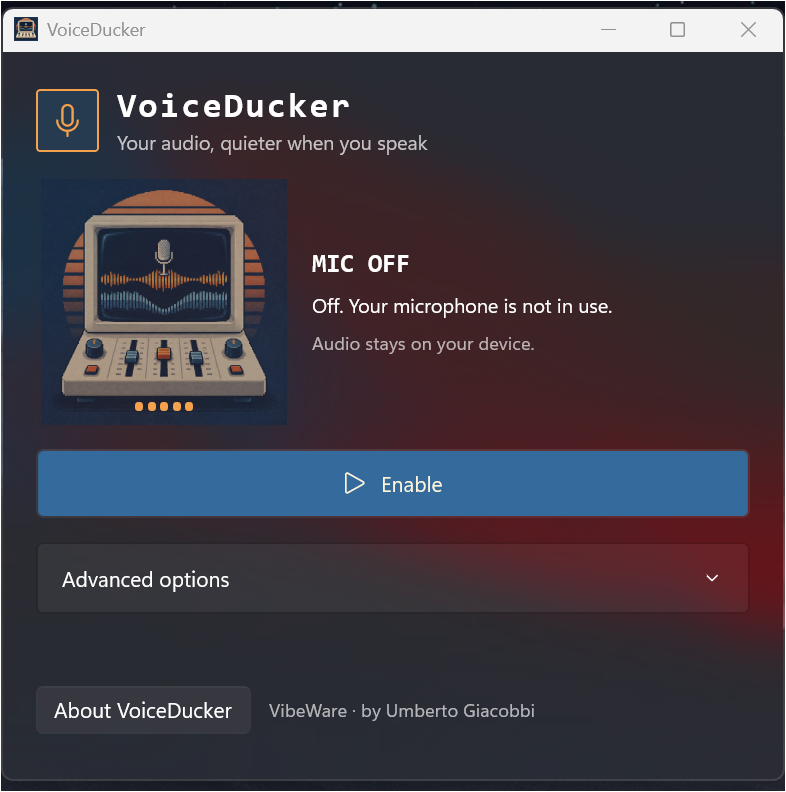
Tôi muốn một cách điều khiển theo tinh thần AGC, Automatic Gain Control: bớt phải tìm thanh âm lượng. Tôi kết hợp điều chỉnh từng ứng dụng với giảm âm kích hoạt bằng micro. Khi âm thanh vượt ngưỡng, tôi giảm các ứng dụng đã chọn rồi từ từ đưa âm lượng trở lại.
Cách tôi dùng AI bằng giọng nói cũng gắn với một dự án khác tôi đang phát triển: Cody / Luna Shell, người bạn AI cá nhân của tôi.
Mỗi ứng dụng một thanh âm lượng
Tôi chỉnh riêng từng ứng dụng được phát hiện: Spotify, Chrome, Edge, Opera và các ứng dụng đang phát khác. Spotify được chọn mặc định để giảm âm; tôi có thể thêm ứng dụng khác.
Nhỏ dần. Rồi lớn dần.
Tôi chỉnh mức giảm, thời gian giảm, khoảng chờ trong lúc ngừng nói và tốc độ trở lại. Khi tôi nói, nhạc nhường chỗ.
Micro được xử lý cục bộ
Tôi đo mức âm trong bộ nhớ, không ghi hay tải âm thanh lên mạng. Nếu micro thu cả tiếng từ loa, âm thanh đó cũng có thể kích hoạt giảm âm.
Tôi mở nhạc. Rồi bắt đầu nói.
- Tôi tải ZIP cho Windows x64 hoặc ARM64 từ GitHub Releases.
- Tôi giải nén toàn bộ và mở VoiceDucker.exe, giữ các tệp đi kèm cùng thư mục.
- Tôi nhấn Enable, nói với âm lượng bình thường và chỉnh độ nhạy nếu cần.
Một tiện ích nhỏ cho Windows
Tôi chia sẻ bản portable cho Windows 11, kèm môi trường chạy. Các bản tải xuống chưa được ký, nên Windows có thể hiện cảnh báo. Tôi phát hành mã theo giấy phép MIT để mọi người đọc, sửa đổi hoặc đóng góp.
Khám phá mã nguồn của tôi