VoiceDucker · Guida pratica
La musica si abbassa mentre parli.
VoiceDucker è nato come progetto VibeWare, dalla mia frustrazione di dover abbassare continuamente Spotify. Durante il lavoro parlo molto con gli assistenti AI e partecipo a tanti meeting, spesso con la musica in sottofondo. Volevo che lasciasse spazio alla mia voce senza dover raggiungere ogni volta il cursore del volume.
Gli screenshot mostrano la versione desktop 1.0.15.0, con controlli in inglese e valori di esempio: non sono le impostazioni iniziali. I controlli disponibili possono variare secondo la versione installata e il canale di distribuzione.
Perché volevo mettere ordine nel mio audio
Anche i tab del browser erano una fonte di fastidio: un sito poteva far partire l’audio al massimo e spararmelo nelle cuffie. Volevo un posto dove regolare Spotify, browser e altre app musicali, con regole per abbassare le riproduzioni selezionate quando il microfono rileva un suono. Questa guida spiega che cosa fanno i parametri e come li uso.
VoiceDucker legge in tempo reale il livello del segnale del microfono e i livelli delle sessioni audio attive di Windows. In base alle regole che scelgo, agisce soltanto sui volumi delle app idonee. Non cattura lo schermo e non esamina ciò che contiene. L’attenuazione automatica è attivata dal suono del microfono: l’app non è un limitatore dei picchi di tutto ciò che ascolto.
Da dove cominciare
- Apri VoiceDucker e metti della musica. Il microfono resta spento finché non premi Enable.
- Premi l’ingranaggio Settings in alto: le impostazioni scorrono da destra e la finestra si allarga. Premi di nuovo l’ingranaggio per chiuderle. Si apre una sola sezione alla volta; il contenuto scorre senza rendere più alta la vista principale.
- Premi Enable e confronta il misuratore mentre stai in silenzio e mentre parli normalmente. Scegli una soglia superiore al rumore di fondo ma inferiore al livello abituale della tua voce.
- Premi Disable per interrompere l’ascolto. Le impostazioni audio valide si salvano mentre le modifichi; aprire Settings non attiva mai il microfono.
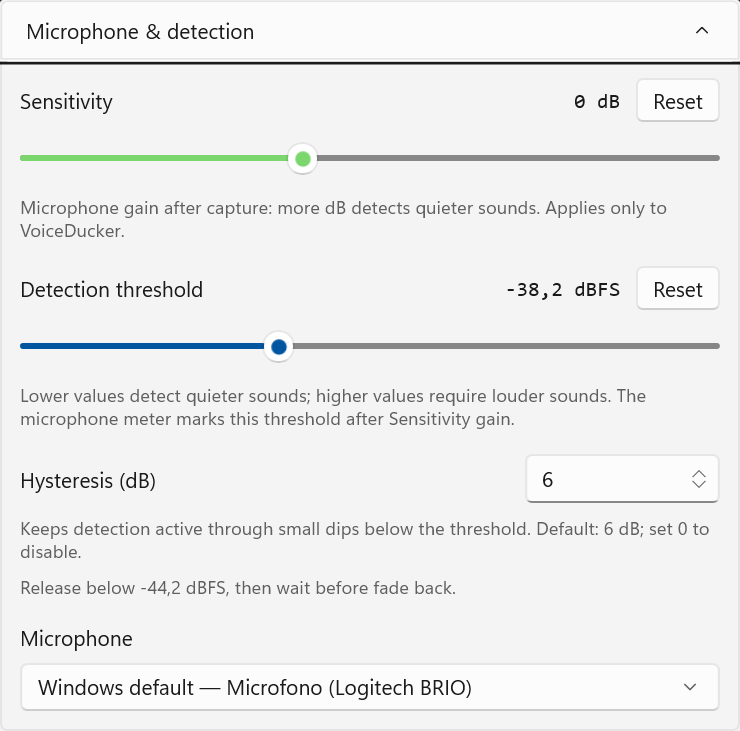
Microfono e rilevamento
Questi controlli decidono quando mantenere basso l’audio. Agiscono sul rilevamento interno di VoiceDucker, non sul livello del microfono ricevuto da chiamate, registratori o altre app.
- Sensitivity — sensibilità
Da −24 a +36 dB · valore iniziale 0 dB
È il guadagno software applicato prima del misuratore e del rilevamento. Valori positivi facilitano il rilevamento di suoni deboli; valori negativi lo rendono più difficile. Reset torna a 0 dB. Per cominciare, lascialo vicino a zero e regola prima la soglia.
- Detection threshold — soglia
Da −60 a 0 dBFS · valore iniziale circa −34,9 dBFS
È il livello che attiva il rilevamento. Valori più negativi rilevano suoni più deboli; vicino a zero occorrono suoni più forti. I dBFS misurano il segnale digitale, non il rumore fisico della stanza. Se leggi −50 in silenzio e −30 dBFS parlando, puoi provare una soglia intorno a −40 e verificarla nel tuo ambiente. Reset ripristina la soglia originale.
- Hysteresis (dB) — isteresi
Da 0 a 12 dB · valore iniziale 6 dB
Separa la soglia di attivazione da quella di rilascio. Dopo l’attivazione, piccoli cali sotto la soglia non interrompono il rilevamento. Con soglia a −35 dBFS e distanza di 6 dB, il segnale deve scendere sotto −41 dBFS prima che possa terminare l’attesa. Un livello nella fascia intermedia non attiva il rilevamento partendo dal silenzio. Imposta 0 per usare una sola soglia.
- Microphone — microfono
Predefinito Windows per le comunicazioni, oppure un ingresso specifico
Scegli il microfono in cui parli. Cambiarlo durante l’ascolto riavvia l’acquisizione sul nuovo ingresso. Se quello salvato non è disponibile, mostro il problema invece di passare silenziosamente a un altro dispositivo. Se l’ascolto è spento, scegliere un ingresso non lo attiva.
Volume e tempi
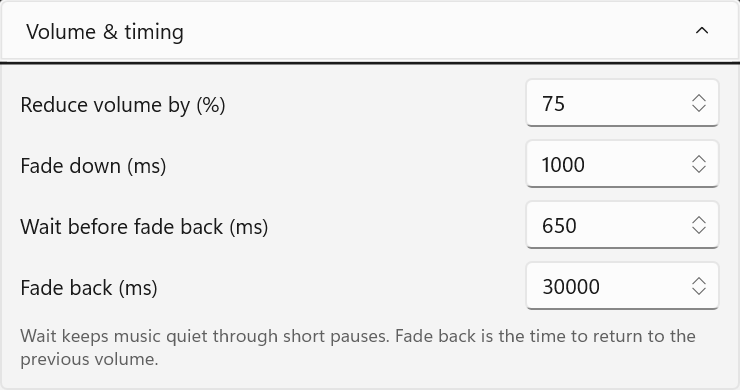
L’audio passa dal livello della sessione che avevi scelto a un livello ridotto. Il rilevamento e la relativa attesa determinano quando iniziano le transizioni.
- Reduce volume by (%) — riduzione
Da 0 a 100% · valore iniziale 90%
Riduce il cursore della sessione Windows rispetto al suo valore di partenza. Con riduzione del 50%, una sessione all’80% tende al 40%; con riduzione del 75%, tende al 20%. È un calcolo sul cursore, non una percentuale del volume percepito. Una riduzione minore rende meno marcata la differenza.
- Fade down (ms) — discesa
Da 0 a 5.000 ms · valore iniziale 300 ms
Tempo per raggiungere il livello ridotto quando viene rilevato un suono. Tempi brevi lasciano spazio alla voce rapidamente; tempi lunghi rendono il passaggio più morbido ma lasciano più musica all’inizio della frase. Zero applica il cambiamento immediatamente.
- Wait before fade back (ms) — attesa
Da 0 a 10.000 ms · valore iniziale 650 ms
Mantiene basso l’audio durante le brevi pause dopo l’ultimo suono sostenuto dal rilevamento. L’isteresi aiuta a mantenere attivo il rilevamento prima che scada questa pausa. Prova 1.500–2.000 ms se la musica comincia a risalire tra una frase e l’altra. Zero elimina questa attesa aggiuntiva.
- Fade back (ms) — risalita
Da 0 a 30.000 ms · valore iniziale 30.000 ms
Tempo per tornare al livello precedente dopo l’attesa. Un nuovo suono rilevato interrompe la risalita e avvia un’altra discesa. Una risalita molto lunga può passare buona parte della conversazione a ricominciare: è un parametro diverso dal tempo di attesa.
App e avvio
- Also lower other apps — altre app
Disattivato inizialmente
Spotify è incluso dall’inizio. Attiva questa opzione per includere altre app idonee in riproduzione, come il browser. VoiceDucker modifica le sessioni delle app, non il volume generale di Windows, e lascia stare le sessioni mute o silenziose.
- Hidden apps — app nascoste
Visibile quando esistono app escluse in precedenza
Ripristina un’app nascosta in precedenza da VoiceDucker. Le esclusioni vengono salvate. Se muovi tu il cursore di una sessione, VoiceDucker rispetta la modifica manuale invece di imporre il vecchio livello.
- Start with Windows (opens with mic off) — avvio
Preferenza di avvio
Apre l’app quando accedi a Windows. L’ascolto comincia comunque solo premendo Enable. I cursori delle singole app nella vista principale controllano le rispettive sessioni audio di Windows.
Se la musica continua a salire e scendere
- Controlla prima il misuratore in silenzio. Se il rumore supera la soglia, alzala verso zero o riduci Sensitivity. L’isteresi gestisce i piccoli cali: non distingue la tua voce da musica, ventole o tastiera.
- Come prova iniziale puoi usare riduzione al 50%, attesa di 2.000 ms e isteresi di 6 dB. Parla, fai una pausa e ascolta prima di cambiare un altro parametro. Sono valori da provare, non una configurazione universale.
- Se il suono resta sopra il livello di rilascio, il rilevamento rimane attivo. Una distanza di isteresi molto grande può quindi mantenere bassa la musica più del previsto. Riduci la distanza o alza la soglia se l’ambiente è rumoroso.
È un controllo automatico del guadagno?
No. L’isteresi stabilizza la decisione di attivazione e rilascio: non uniforma la musica e non normalizza la voce. L’AGC regolerebbe automaticamente il guadagno verso un livello desiderato. Sensitivity è un guadagno manuale; questa versione non aggiunge AGC o riconoscimento vocale.
Il microfono resta sul tuo dispositivo
Non registro né salvo l’audio del microfono, non catturo lo schermo e non invio audio a un server. L’analisi del segnale avviene sul dispositivo, in memoria e in tempo reale. VoiceDucker salva impostazioni ed esclusioni, per non doverle reinserire, ma non conserva uno storico dei livelli audio. Gli screenshot sono stati acquisiti con l’ascolto spento. Qualsiasi suono abbastanza forte che arriva al microfono può attivare il rilevamento.