 UlanziDock VibeWareMã nguồn mở
Bàn làm việc của tôi, chỉ một nút bấm
Tôi muốn nút bấm hữu ích. Nên tôi tự làm bộ điều khiển.
Tôi tạo UlanziDock VibeWare để đưa phím tắt, nhạc và ứng dụng hằng ngày lên Ulanzi D200H. Một ứng dụng Rust nhỏ, chạy native, với các nút do tôi tùy chỉnh.
- Ulanzi D200H
- Rust
- MIT
Vài nút bấm nên đơn giản
Tôi mua D200H để sử dụng bàn làm việc thuận tiện hơn. Tôi muốn chọn hình và chức năng cho từng nút mà không cần bộ phần mềm cồng kềnh. Từ đó, tôi làm bộ điều khiển độc lập và mở mã nguồn.
Chín trang cho ngày làm việc
Tôi đặt Windows, điều khiển đa phương tiện, tiện ích, Codex, VS Code, Spotify, Word, PowerPoint, Excel và giao diện ngay trong tầm tay.
Nút bấm theo công việc
Trên Windows, tôi có thể bật nhận diện ứng dụng và tự chuyển trang. Các nút riêng của ứng dụng mờ đi khi ứng dụng không ở tiền cảnh.
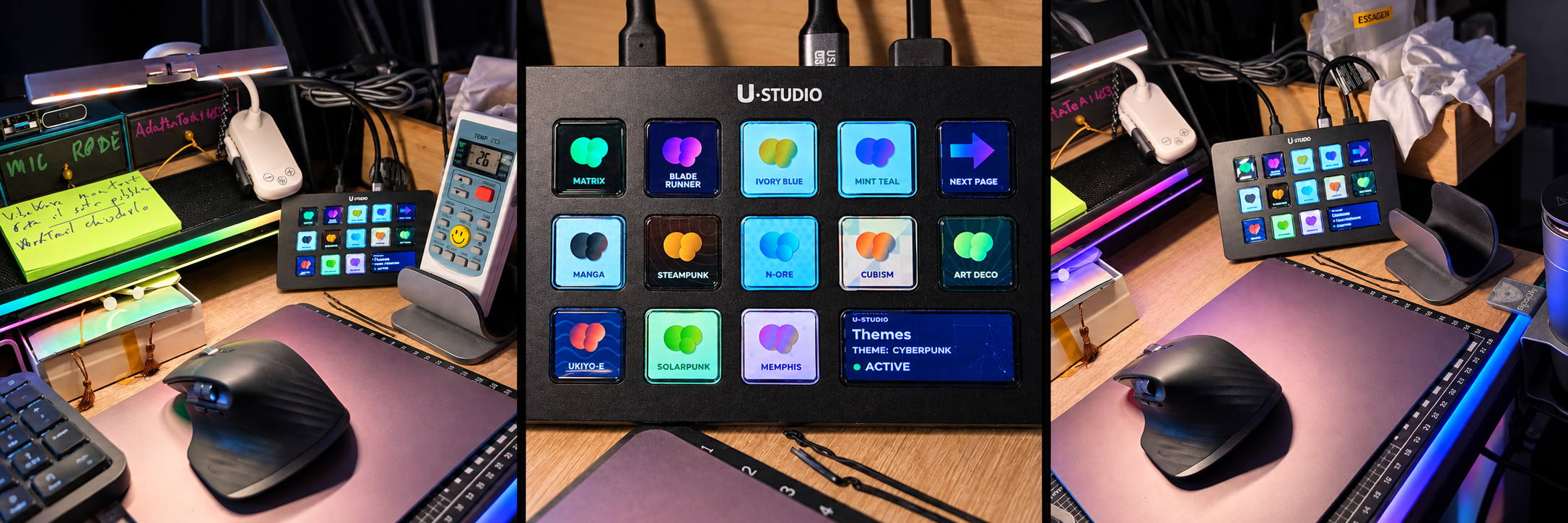
Mười ba giao diện để lựa chọn
Tôi chọn giao diện trên dock hoặc cửa sổ cấu hình, sửa phím tắt và có thể dùng màn hình lớn để hiện trang, giao diện và trạng thái hoạt động.
Từ bản tải xuống đến bàn làm việc
- Tôi chọn bản phát hành cho máy tính và giải nén toàn bộ.
- Trên Windows, tôi mở ulanzi-dock-vibeware.exe và làm theo màn hình chào mừng.
- Từ khay hệ thống, tôi mở About rồi Configure, chọn trang và giao diện, sau đó lưu.
Những gì tôi đã kiểm tra
Tôi đã kiểm tra nút bấm, đồng hồ, điều hướng và màn hình trạng thái trên phần cứng Windows x64. Trang Office và chuyển trang tự động vẫn cần thử trên dock thật. Hoạt động thiết bị trên Linux, macOS và ARM64 chưa được kiểm chứng trực tiếp; khay hệ thống và nhận diện ứng dụng là tính năng Windows.
Khám phá mã nguồn của tôi