VoiceDucker · Hướng dẫn thực hành
Nhạc nhỏ lại khi bạn nói.
VoiceDucker bắt đầu như một dự án VibeWare vì tôi chán việc phải liên tục giảm âm lượng Spotify. Tôi trò chuyện nhiều với trợ lý AI trong ngày làm việc và tham gia nhiều cuộc họp, thường có nhạc nền. Tôi muốn nhạc nhường chỗ cho giọng nói mà không phải kéo thanh âm lượng mỗi lần.
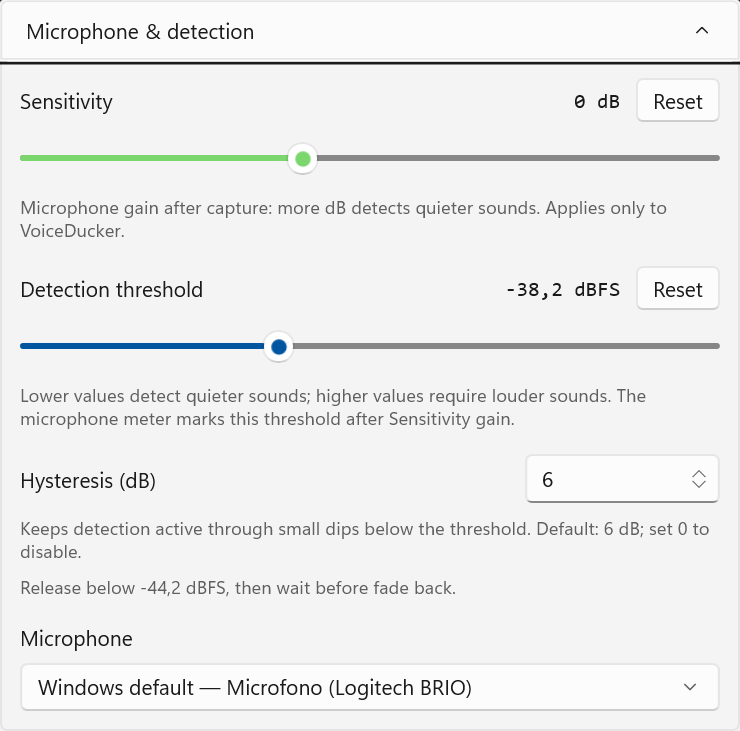
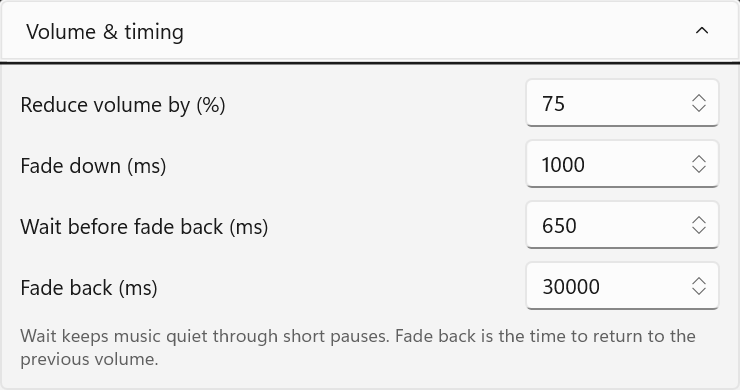
Ảnh chụp phiên bản desktop 1.0.15.0, với giao diện tiếng Anh và các giá trị minh họa, không phải giá trị mặc định. Các tùy chọn có thể khác nhau theo phiên bản đã cài và kênh phát hành.
Vì sao tôi muốn sắp xếp lại âm thanh
Các tab trình duyệt cũng gây khó chịu: một trang có thể phát âm thanh hết cỡ và dội vào tai nghe. Tôi muốn một nơi để chỉnh Spotify, trình duyệt và ứng dụng nghe nhạc khác, với quy tắc giảm các nguồn phát đã chọn khi micro phát hiện âm thanh. Hướng dẫn này giải thích từng tùy chọn và cách tôi sử dụng.
VoiceDucker đọc mức tín hiệu micro và mức của các phiên âm thanh Windows đang hoạt động theo thời gian thực. Theo quy tắc tôi chọn, nó chỉ điều chỉnh âm lượng của ứng dụng phù hợp. Nó không chụp màn hình hay phân tích nội dung trên đó. Giảm âm tự động do âm micro kích hoạt; ứng dụng không giới hạn đỉnh âm cho mọi thứ tôi nghe.
Bắt đầu từ đây
- Mở VoiceDucker và phát nhạc. Micro vẫn tắt cho đến khi bạn nhấn Enable.
- Nhấn biểu tượng bánh răng Settings ở trên. Bảng cài đặt trượt ra bên phải và cửa sổ rộng hơn. Nhấn lại bánh răng để đóng. Mỗi lần chỉ mở một mục; nội dung cuộn riêng mà không làm phần chính cao hơn.
- Nhấn Enable rồi so sánh thanh mức micro khi im lặng và khi nói bình thường. Chọn ngưỡng cao hơn tiếng ồn nền nhưng thấp hơn giọng nói thông thường.
- Nhấn Disable để ngừng nghe. Các cài đặt âm thanh hợp lệ được lưu ngay khi thay đổi; mở Settings không bật micro.
Micro và phát hiện âm thanh
Các tùy chọn này quyết định khi nào âm thanh phát cần được giữ nhỏ. Chúng chỉ ảnh hưởng đến phát hiện trong VoiceDucker, không đổi mức micro mà cuộc gọi, phần mềm ghi âm hoặc ứng dụng khác nhận được.
- Sensitivity — độ nhạy
−24 đến +36 dB · mặc định 0 dB
Độ khuếch đại phần mềm trước thanh đo và bộ phát hiện. Giá trị dương giúp phát hiện âm nhỏ hơn; giá trị âm khiến âm khó kích hoạt hơn. Reset đưa về 0 dB. Ban đầu hãy giữ gần 0 và điều chỉnh ngưỡng trước.
- Detection threshold — ngưỡng phát hiện
−60 đến 0 dBFS · mặc định khoảng −34,9 dBFS
Mức kích hoạt phát hiện. Giá trị âm hơn nhận âm yếu hơn; gần 0 đòi hỏi âm lớn hơn. dBFS đo mức tín hiệu số, không đo độ ồn vật lý trong phòng. Nếu im lặng là −50 và giọng nói là −30 dBFS, hãy thử ngưỡng khoảng −40 rồi kiểm tra trong phòng của bạn. Reset khôi phục ngưỡng ban đầu.
- Hysteresis (dB) — khoảng cách hai ngưỡng
0 đến 12 dB · mặc định 6 dB
Tạo khoảng cách giữa ngưỡng kích hoạt và ngưỡng nhả. Sau khi kích hoạt, các mức giảm nhẹ dưới ngưỡng trên vẫn giữ phát hiện hoạt động. Với ngưỡng −35 dBFS và khoảng 6 dB, tín hiệu phải xuống dưới −41 dBFS trước khi thời gian chờ có thể kết thúc. Âm trong khoảng giữa không thể tự kích hoạt từ trạng thái im lặng. Đặt 0 để dùng một ngưỡng.
- Microphone — micro
Micro liên lạc mặc định của Windows hoặc đầu vào cụ thể
Chọn micro bạn đang nói vào. Thay đổi khi đang bật sẽ khởi động lại việc thu trên đầu vào mới. Nếu micro đã lưu không còn khả dụng, tôi hiển thị lỗi thay vì tự chuyển sang thiết bị khác. Chọn đầu vào khi đang tắt không bắt đầu nghe.
Âm lượng và thời gian
Âm thanh chuyển giữa mức phiên mà bạn đã chọn và một mức thấp hơn. Phát hiện cùng thời gian chờ quyết định khi nào bắt đầu các chuyển tiếp này.
- Reduce volume by (%) — mức giảm
0 đến 100% · mặc định 90%
Giảm thanh âm lượng phiên Windows theo giá trị ban đầu. Giảm 50% sẽ đưa phiên từ 80% về 40%; giảm 75% đưa về 20%. Đây là phép tính trên thanh âm lượng, không phải phần trăm độ lớn mà tai cảm nhận. Giảm ít hơn giúp chênh lệch nhẹ hơn.
- Fade down (ms) — thời gian giảm
0 đến 5.000 ms · mặc định 300 ms
Thời gian đạt mức thấp hơn khi phát hiện âm thanh. Thời gian ngắn nhường chỗ cho giọng nói nhanh; thời gian dài chuyển nhẹ hơn nhưng nhạc còn lớn hơn ở đầu câu. Đặt 0 để đổi ngay.
- Wait before fade back (ms) — thời gian chờ
0 đến 10.000 ms · mặc định 650 ms
Giữ âm thanh nhỏ qua khoảng ngừng ngắn sau âm cuối cùng còn được bộ phát hiện duy trì. Hysteresis giúp giữ phát hiện trước khi khoảng chờ hết. Thử 1.500–2.000 ms nếu nhạc bắt đầu tăng giữa các câu. Đặt 0 để bỏ khoảng chờ thêm này.
- Fade back (ms) — thời gian tăng lại
0 đến 30.000 ms · mặc định 30.000 ms
Thời gian trở về mức cũ sau khi chờ. Âm mới được phát hiện sẽ ngắt quá trình tăng và bắt đầu giảm lại. Thời gian tăng rất dài có thể liên tục bị ngắt trong cuộc trò chuyện; nó khác với thời gian chờ.
Ứng dụng và khởi động
- Also lower other apps — ứng dụng khác
Mặc định tắt
Spotify được chọn mặc định. Bật tùy chọn này để thêm các ứng dụng đang phát phù hợp, chẳng hạn trình duyệt. VoiceDucker thay đổi phiên của từng ứng dụng, không đổi âm lượng tổng của Windows và không tác động phiên bị tắt tiếng hoặc im lặng.
- Hidden apps — ứng dụng đã ẩn
Hiện khi có ứng dụng từng bị loại trừ
Khôi phục ứng dụng đã ẩn khỏi VoiceDucker trước đó. Các loại trừ được lưu. Nếu bạn tự kéo thanh của một phiên, VoiceDucker tôn trọng thay đổi thủ công thay vì ép trở lại mức cũ.
- Start with Windows (opens with mic off) — khởi động
Tùy chọn khởi động
Mở ứng dụng khi bạn đăng nhập Windows. Việc nghe vẫn chỉ bắt đầu khi nhấn Enable. Các thanh ứng dụng trong phần chính điều khiển những phiên âm thanh Windows tương ứng.
Nếu nhạc cứ tăng rồi giảm
- Trước tiên xem thanh đo khi im lặng. Nếu tiếng nền vượt ngưỡng, nâng ngưỡng về gần 0 hoặc giảm Sensitivity. Hysteresis xử lý các mức giảm nhỏ; nó không phân biệt giọng nói với nhạc, quạt hay bàn phím.
- Để thử ban đầu, dùng mức giảm 50%, thời gian chờ 2.000 ms và hysteresis 6 dB. Hãy nói, dừng và nghe trước khi đổi thông số tiếp theo. Đây là giá trị để thử, không phải cấu hình đúng cho mọi phòng.
- Nếu âm vẫn cao hơn ngưỡng nhả, phát hiện sẽ tiếp tục. Khoảng hysteresis quá lớn có thể giữ nhạc nhỏ lâu hơn dự kiến. Hãy giảm khoảng cách hoặc nâng ngưỡng kích hoạt nếu phòng ồn.
Đây có phải điều khiển khuếch đại tự động?
Không. Hysteresis ổn định quyết định bật và nhả; nó không làm đều nhạc hoặc chuẩn hóa giọng nói. AGC sẽ tự điều chỉnh độ khuếch đại về một mức mục tiêu. Sensitivity là khuếch đại thủ công; phiên bản này không thêm AGC hay nhận dạng lời nói.
Âm thanh micro ở lại trên thiết bị
Tôi không ghi hay lưu âm micro, chụp màn hình hoặc gửi âm thanh đến máy chủ. Tín hiệu được phân tích cục bộ trong bộ nhớ theo thời gian thực. VoiceDucker lưu cài đặt và danh sách loại trừ để không phải nhập lại, nhưng không lưu lịch sử mức âm. Ảnh được chụp khi việc nghe đang tắt. Bất kỳ âm đủ lớn nào đến micro cũng có thể kích hoạt phát hiện.